loading...
وبسایت تخصصی کامپیوتر
رضا بازدید : 190 پنجشنبه 23 آبان 1392 نظرات (0)

در ویندوز 8 با استفاده از ویرایش‌گر رجیستری ویندوز می‌توانید اندازه‌ی حاشیه ی پنجره‌ها را تغییر دهید و آن را به سلیقه‌ی خود تنظیم کنید. این کار باعث جذاب‌تر شدن ظاهر ویندوز نیز می‌شود. در این ترفند به نحوه‌ی انجام این کار می‌پردازیم.


بدین منظور:
ابتدا کلیدهای ترکیبی Win+R را فشار دهید تا پنجره‌ی Run باز شود.
در Run عبارت regedit را وارد نموده و Enter بزنید.
اکنون در پنجره‌ی رجیستری ویندوز به مسیر زیر بروید:

HKEY_CURRENT_USERControl PanelDesktopWindowMetrics


اکنون از قسمت دیگر پنجره بر روی BorderWidth دوبار کلیک کنید. مقدار پیش‌فرض آن 15- است. اکنون عدد 0 را به جای آن وارد کرده و OK کنید.
همچنین این کار را با PaddedBorderWidth (با مقدار پیش‌فرض 60-) نیز انجام دهید و به آن مقدار 0 بدهید.


اکنون در صورتی که پروسه‌ی explorer.exe را از نو راه‌اندازی کنید و یا ویندوز خود را Restart کنید، خواهید دید که تغییر اعمال شده و لبه‌های پنجره‌ها از قبل نازک‌تر شده‌اند. شما می‌توانید به جای 0 اعداد دیگری را نیز وارد کنید و حاشیه‌های پنجره‌ها را به سلیقه‌ی خود تنظیم کنید.
برای بازگردانی به حالت اولیه نیز کافی است مقادیر پیش‌فرض PaddedBorderWidth و BorderWidth را مجدد وارد کنید.

همچنین در صورتی که ترجیح می‌دهید خودتان مستقیماً تنظیمات رجیستری را تغییر ندهید، با استفاده از یک ابزار کوچک به نام Tiny Window Borders می‌توانید این کار را انجام دهید. این برنامه را می‌توانید از لینک زیر دریافت کنید:

http://www.tarfandestan.com/files/TinyWindowsBorders.zip
رضا بازدید : 157 چهارشنبه 26 تیر 1392 نظرات (0)

همان طور که می‌دانید در ویندوزهای ویستا، 7 و 8، به هنگام باز کردن پنجره‌ها یا Minimize کردن آن‌ها، این اعمال همراه با انیمیشن‌های سریعی انجام می‌شوند تا محیط ویندوز جذاب‌تر به نظر برسد. با استفاده از ایجاد تغییری در رجیستری ویندوز، می‌توانید از این پس با نگه‌داشتن کلید Shift، این انیمیشن‌ها را به صورت کندتر مشاهده کنید. در این ترفند به نحوه‌ی انجام این کار می‌پردازیم.

بدین منظور:
ابتدا کلیدهای ترکیبی Win+R را فشار دهید.
در پنجره‌ی Run عبارت regedit را وارد کرده و Enter بزنید.
حال در پنجره‌ی Registry Editor به مسیر زیر بروید:

HKEY_CURRENT_USER\Software\Microsoft\Windows\DWM

سپس بر روی فضای خالی سمت راست پنجره راست کلیک کرده و New > DWORD (32-bit) Value را انتخاب کنید.
نام این مقدار جدید را AnimationsShiftKey قرار دهید.
اکنون بر روی AnimationsShiftKey دوبار کلیک کرده و در پنجره‌ی باز شده در قسمت Value data عدد 1 را وارد کنید.
در پایان یک‌بار ویندوز را از نو راه‌اندازی کنید.
حال به هنگام باز کردن یک پنجره یا Minimize کردن آن کلید Shift را نگه دارید تا شاهد حرکت کند انیمیشن پنجره‌ها باشید. به هنگام فشردن کلید Alt+Tab برای تغییر برنامه‌ی جاری (و یا Alt+Win+Tab) نیز می‌توانید کلید Shift را بدین منظور نگه دارید.

رضا بازدید : 141 چهارشنبه 26 تیر 1392 نظرات (0)

در ويندوز 8 به هنگام وارد کردن رمز عبور در اپليکيشن‌هاي مختلف، رمزها به شکل دايره نمايش داده مي‌شوند و قابل خواندن نيستند. اما دکمه‌اي (با آيکن يک چشم) در قسمت وارد کردن رمز عبور قرار دارد که با کليک روي آن کاراکترهاي واقعي وارد شده‌ به عنوان رمز عبور نمايش داده مي‌شوند و ديگر به صورت دايره‌اي نخواهند بود. در صورتي که علاقه‌اي به اين ويژگي نداريد و ترجيح مي‌دهيد امنيت ويندوز خود را بالاتر ببريد، در روش زير به نحوه غيرفعال کردن اين امکان و حذف اين دکمه خواهيم پرداخت.

براي اين منظور در محيط Run عبارت gpedit.msc را وارد کنيد. اکنـون در پنجره باز شده Local Group Policy Editor از قسمـت سمت چپ پنجره به مسير زير برويد:

User ConfigurationAdministrative TemplatesWindows ComponentsCredential Interface

حال از قسمت ديگر پنجـره روي Do not display the password reveal button دوبار کليک کنيد. در پنجره جديد باز شده گزينه Enabled را انتخاب کرده و OK کنيد.

در نهايت مجدد وارد Run شويد و دستور gpupdate /force را وارد کرده و Enter بزنيد. اکنون در صورتي که اقدام به وارد کردن يک رمز عبور کنيد خبري از دکمه نمايش دهنده رمز عبور نيست.

براي بازگرداني به حالت قبـل نيـز مي‌توانيد مجدد با طي همين مسير، Do not display the password reveal button را انتخاب کرده و در آن روي گزينه Disabled کليک کنيد.

رضا بازدید : 150 چهارشنبه 26 تیر 1392 نظرات (0)


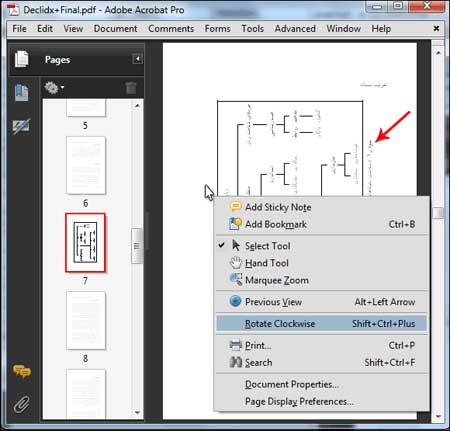
همانطور که می‌بینید، یک صفحه در بین صفحات یک فایل PDF به صورت افقی است.

دیدن این نوع صفحات روی مانیتور، مشکل است.

احتمالاً دعا می‌کردید که می‌شد مانیتور رو چرخاند تا این صفحه را دید!!
لازم نیست مانیتور را بچرخانید.

برای چرخاندن صفحات افقی یک PDF روی صفحه کلیک راست کنید و گزینه Rotate Clockwise را انتخاب کنید تا در جهت عقربه‌های ساعت، بچرخد.

می‌بینید که کلید میان‌بر آن، Ctrl_Shift+Plus است. (Plus همان کلید + است)

برای برگشت با حالت اول، (یعنی چرخش بر خلاف جهت عقربه‌های ساعت) کلیدهای Ctrl+Shift+dash را فشار دهید. (منظور از کلید dash همان کلید - است)

رضا بازدید : 161 چهارشنبه 26 تیر 1392 نظرات (0)

اغلب سیستم عامل ها به عنوان مهمترین برنامه Built-in در نظر گرفته شده است که در کامپیوتر در زمان تولید قرار داده شده است. اما در حقیقت یک برنامه ای هست که قبل از پروسه تولید و پردازش ، از قبل بر روی سیستم بارگذاری شده است که همان BIOSگفته می شود. برای یادگرفتن اینکه چطور می توان به این برنامه دسترسی پیدا کرد باید تنظیمات اصلی کامپیوتر را بیاموزید.

وقتی شما کامپیوتر خود را روشن می کنید چه اتفاقی می افتد؟ مانیتور و کیبورد روشن می شود، برند و لوگوی کامپیوتر ظاهر می شود و سپس پیغام های بارگذاری سیستم عامل نشان داده می شود. تمام اینهایی که مشاهده می کنید همه بر روی صفحه اتفاق می افتد، اما در پس تمام اینها کامپیوتر شما روشن است و قسمت های داخلی و خارجی آن در حال آماده شدن هستند.

اغلب تصور بر این است که سیستم عامل (OS) اولین برنامه ای است که بر روی سیستم بارگذاری می شود و فعالیت می کند اما اولین برنامه در قسمت Start-up ، BIOSاست.

عبارت  BIOS از جمله ی Basic Input/Output System گرفته شده است که در زمان تولید هر کامپیوتری ، درآن قرار داده شده است و هنگام روشن شدن کامپیوتر شروع به کار می کند.  

BIOS نوعی خط اتصال سخت افزار به سیستم عامل است.(یا در حقیقت اتصال دهنده سخت افزار و نرم افزار است) دیگر قطعات کامپیوتر مانند pen drivers، کارت گرافیک، صفحه کلید(کیبورد)، ماوس و...... باید اول در BIOSشناسانده شود .

BIOS در قالب یک  Check-list این کار را انجام می دهد. بررسی عملکرد قطعات، حتی خود سیستم عامل یک برنامه است که باید بارگذاری و مدیریت شود، اینها همه توسط BIOS انجام می شود که بر روی برنامه OSهارد دیسک قرار دارد و برنامه ها را اجرا می کند. یک فرد باید رابط BIOS را تغییر دهد تا بتواند تنظیمات سطح سیستم را تغییر دهد، مثل تغییر دادن ساعت سیستم، تغییر دادن رویه بوت شدن درایو و یا مدیریت کردن حافظه.

در ادامه لیستی ارائه شده است که به کمک آن یاد خواهید گرفت که چگونه می توانیم به سیستم BIOS setupدسترسی پیدا کنیم.


ادامه آموزش در ادامه مطلب......

رضا بازدید : 126 سه شنبه 25 تیر 1392 نظرات (0)

بالا بردن رزولوشن صفحه‌نمایش، كیفیت موضوعات به‌نمایش درآمده را بشدت افزایش می‌دهد؛ اما یكی از مشكلاتی كه كاربران با افزایش رزولوشن با آن مواجه می‌شوند، ریز شدن موضوعات به‌نمایش درآمده است. این ریزشدن موضوعات آنقدر دردسرساز است كه برخی كاربران با وجود نمایشگرهای پیشرفته و نسخه‌های به‌روز سیستم‌عامل‌ها همچون ویندوز 7 و 8 نیز از رزولوشن 600×800 یا در نهایت 768 × 1024 استفاده می‌كنند.
چنانچه از كاربران ویندوز 8 هستید و دوست دارید ضمن استفاده از رزولوشن بالا، موضوعات به‌نمایش درآمده را نیز در اندازه بزرگ مشاهده كنید، می‌توانید از قابلیتی كه به همین منظور در این ویندوز طراحی شده است، كمك بگیرید. به‌كمك این قابلیت هریك از كاربران در ویندوز می‌توانند به‌دلخواه خود، نمایش موضوعات در صفحه را بزرگ كرده و در عین حال از رزولوشن بالا نیز بهره‌مند شوند.

1‌ـ‌ پیش از هر چیز نشانگر ماوس را به گوشه بالا‌ـ‌ سمت راست صفحه‌نمایش انتقال داده و از منوی كنترل پانل مترو، روی گزینه Settings كلیك كنید.

2‌ـ‌ در صفحه به‌نمایش درآمده روی Change PC settings كلیك كنید.

3‌ـ‌ در بخش PC settings، روی گزینه Ease of Access كلیك كنید.

4‌ـ‌ در این بخش می‌توانید مقدار گزینه:

Make everything on your screen bigger

را از حالت off به on تغییر داده و در همان لحظه نتیجه را مشاهده كنید.

5‌ـ‌ برای بازگشت به حالت قبل نیز می‌توانید با طی این مراحل، گزینه مورد نظر را دوباره به off تغییر دهید.

رضا بازدید : 148 سه شنبه 25 تیر 1392 نظرات (0)

برای مشاهده‌ی میزان فضای اشغال شده از CPU می‌توان از Task Manager ویندوز استفاده کرد. در پنجره‌ی CPU Usage ،Task Manager بر حسب درصد نمایش داده می‌شود. اما مشاهده‌ی میزان فضای مصرفی CPU در Task Manager با محدودیت‌هایی روبرو است. جالب است بدانید که با استفاده از Command Prompt ویندوز می‌توانید اطلاعات مربوط به میزان مصرف CPU را به طور دقیق و ثانیه‌به‌ثانیه دنبال کرده و این اطلاعات را ضبط کرده و حتی به طور مستقیم در قالب یک فایل اکسل نیز ذخیره کنید. در این ترفند به نحوه‌ی انجام این کار خواهیم پرداخت.


برای ادامه آموزش به ادامه مطلب بروید....

رضا بازدید : 143 سه شنبه 25 تیر 1392 نظرات (0)

حذف موارد دلخواه از كنترل‌پانل

كنترل‌پانل در ویندوز این امكان را در اختیار شما قرار می‌دهد تا براحتی به بخش‌های مختلف سیستم‌عامل دسترسی پیدا كرده و به اجرای ابزارهای مورد نیاز برای مدیریت و شخصی‌سازی سیستم‌عامل بپردازید.

دوست دارید ابزارها و بخش‌های مشخص شده در كنترل‌پانل را دستكاری كنید و مواردی را كه به آنها نیاز ندارید از این بخش پاك كنید؟

حذف موارد دلخواه از كنترل‌پانل به همان راحتی حذف فایل‌ها در ویندوز امكان‌پذیر است و تنها كاری كه شما باید انجام بدهید، حذف فایل ذخیره شده در سیستم‌عامل، مربوط به ابزار موردنظر است.

روش انجام این كار نیز عبارت است از:
1ـ به پوشه System32 در ویندوز بروید. (این پوشه در حالت پیش‌فرض در مسیر C: Windows System32 قرار دارد)

2ـ پس از مراجعه به پوشه فوق، عبارت cpl را در كادر جستجو وارد كرده و منتظر بمانید تا گزینه‌های قابل حذف از كنترل‌پانل، برای شما نمایش داده شود.

3- شما می‌توانید به‌دلخواه خود هریك از مواردی را كه در فهرست نتایج یافت شده و از نوع Control panel item است، حذف كنید. توجه داشته باشید برخورداری از قابلیت حذف، به معنای ضرورت حذف موارد به‌نمایش درآمده نیست و بهتر است پیش از حذف هریك از موارد، به‌طور كامل گزینه موردنظر را مورد بررسی قرار داده، سپس این عملیات را به انجام برسانید.

4- پس از كسب اطمینان از موارد دلخواه برای حذف، می‌توانید با كلیك راست ماوس روی فایل مورد نظر و انتخاب گزینه Delete نسبت به حذف این فایل‌ها نیز اقدام كنید.

رضا بازدید : 162 سه شنبه 25 تیر 1392 نظرات (0)

من مدتها قبل یه سری فایل داشتم که (برای من) خیلی محرمانه و مهم بود و من هم به دلایلی مجبور بودم که یه چند روزی کامپیوترم رو به یکی از دوستان حرفه ای (در زمینه کامپیوتر) قرض بدم، امّا من باید با این فایل ها چه کار میکردم تا به دست کسی نیفته؟ باید اونارو تو CD رایت میکردم ؟ ولی اون فایل ها خیلی زیاد بودن و تو CD جا نمیشدن (حتی تو DVD)! حتماً میگید که باید مخفی میکردمشون... . آخه آدم ساده دارم میگم اون یه حرفه ای بود، خب پیداشون میکرد...! پس باید چه کار میکردم تا به این فایل ها دسترسی پیدا نمیکرد و اصلا بهشون مشکوک هم نمیشد ؟ به نظر شما من باید چه کار میکردم ....؟؟؟؟


برای دیدن کامل به ادامه مطلب بروید....

رضا بازدید : 175 سه شنبه 25 تیر 1392 نظرات (0)

در این ترفند قصد داریم به معرفی یک روش ساده اما کاربردی بپردازیم که با استفاده از آن می‌توانید بدون نیاز به باز نمودن Command Prompt ویندوز دستورات موجود در آن را اجرا کنید. این ترفند در ویندوزهای 7 و 8 قابل اجراست.

بدین منظور:
کافی است از نوار آدرس موجود اکسپلورر ویندوز بهره بگیرید.
برای این کار کافی است یک پوشه‌ی دلخواه را باز کنید.
سپس در نوار آدرس دستور مورد نظر خود را وارد کنید.
به عنوان مثال اگر در یک پوشه هستید که درون آن یک فایل متنی با نام test.txt قرار دارد با استفاده از دستور زیر می‌توانید آن را توسط Notepad باز کنید:

notepad test.txt

یا اگر قصد دارید یک سایت را Ping کنید با وارد کردن دستور زیر در نوار آدرس ویندوز اکسپلورر می‌توانید این کار را انجام دهید:

ping beytoote.com

و یا برای مشاهده‌ی لیست محتویات پوشه‌ای که در آن هستید از این دستور استفاده کنید:

cmd /k dir

همچنین در نظر داشته باشید با وارد کردن عبارت cmd در نوار آدرس هر پوشه می‌توانید مستقیماً به cmd با همان مسیر پوشه در خط فرمان، دسترسی داشته باشید.

تعداد صفحات : 5

درباره ما
Profile Pic
بسمه تعالی این سایت با هدف ارتقا آگاهی مردم درباره رایانه و حل مشکلات آنها در این زمینه است. متخصصین ما 24 ساعته آماده پاسخ به سوالات شما در انجمن هستند با آرزو موفقیت روز افزون شما،رضا
اطلاعات کاربری
  • فراموشی رمز عبور؟
  • آرشیو
    آمار سایت
  • کل مطالب : 45
  • کل نظرات : 2
  • افراد آنلاین : 1
  • تعداد اعضا : 120
  • آی پی امروز : 8
  • آی پی دیروز : 17
  • بازدید امروز : 35
  • باردید دیروز : 32
  • گوگل امروز : 0
  • گوگل دیروز : 0
  • بازدید هفته : 87
  • بازدید ماه : 416
  • بازدید سال : 4,682
  • بازدید کلی : 117,636
  • کدهای اختصاصی