loading...
وبسایت تخصصی کامپیوتر
رضا بازدید : 346 یکشنبه 26 آبان 1392 نظرات (1)

تا چند سال پيش وقتي كاربران مبتدي مي‌خواستند ظرفيت يك هارد‌ديسك را مورد سنجش قرار دهند با تعدادي سي‌دي يا دي‌وي‌دي قابل كپي در آنها اين مقدار را تشخيص مي‌دادند؛ اما اين روزها آنقدر ظرفيت هارد‌ديسك‌ها افزايش يافته است كه كسي به تمام‌شدن ظرفيت هارد فكر نمي‌كند، چه برسد به اين‌كه آن را با تعداد سي‌دي بسنجد!

با اين حال كاربراني هم وجود دارند كه در عرض كمتر از يك ماه ظرفيت يك هارد يك ترابايتي را با انبوهي از نرم‌افزارها، فيلم‌ها و... اشغال كرده و با كمبود فضاي خالي مواجه مي‌شوند! گاهي اوقات نيز كاربران حواسشان به اين كمبود فضا نيست و در اين شرايط است كه ويندوز به‌طور خودكار پيغامي را مبني بر كم‌بودن ظرفيت درايو مورد نظر به ‌نمايش درمي‌آورد.

نمايش اين پيغام بسيار مفيد است؛ اما در بسياري از موارد نمايش اين پيغام براي يك‌بار كافي است و دفعات بعدي كه تكرار مي‌شود موجب آزار كاربران مي‌شود. اگر شما هم از جمله كاربراني هستيد كه ترجيح مي‌دهيد اين پيغام را مشاهده نكنيد و خودتان كنترل ظرفيت هارد‌ديسك را به عهده مي‌گيريد، مي‌توانيد با استفاده از ترفند زير نمايش اين پيغام را غيرفعال كنيد:

1 ـ روي گوي استارت كليك كرده و در كادر جستجو عبارت regedit را وارد كنيد تا ويرايشگر رجيستري ويندوز باز شود. (در ويندوز اكس‌پي ‌بايد از ابزار Run كمك بگيريد)‌

2 ـ مسير زير را در رجيستري دنبال كنيد:

HKEY_CURRENT_USER\SOFTWARE\Microsoft\
Windows\CurrentVersion\Policies\ Explorer

3 ـ در ستون سمت چپ روي گزينه Explorer ليك راست كرده و از منوي New گزينه DWORD (32bit) Value را انتخاب كنيد.

4 ـ نام NoLowDiskSpaceChecks را به گزينه جديد اختصاص دهيد و پس از آن از سمت راست روي آن دوبار كليك كنيد.

5 ـ در پنجره به‌نمايش درآمده مقدار كليد جديد را از صفر به يك تغيير دهيد و با كليك روي OK تغييرات را ذخيره كنيد.

6 ـ در نهايت رايانه را يك‌بار راه‌اندازي مجدد كنيد و مطمئن باشيد چنانچه تمام مراحل را بدرستي انجام داده باشيد، هيچ‌گاه پيغام هشدار كمبود ظرفيت در درايوهاي هارد‌ديسك را مشاهده نخواهيد كرد!

رضا بازدید : 290 شنبه 25 آبان 1392 نظرات (0)


سیستم عامل ها امروزه برای آسان کردن انجام کارها برخلاف گذشته که فقط دارای رابط کاربری متنی بودند از یک رابط کاربری گرافیکی (Graphic User Interface / GUI) نیز استفاده می کنند که کار با آن برای هرکس آسان و قابل انجام است.

اما رابطهای متنی هنوز در سیستم عاملها باقی مانده و بسیاری از کارها در آن انجام داده می شود. در رابطهای متنی مانند Terminal در لینوکس و CMD در ویندوز کاربران به جای استفاده از اشیا باید از دستور نویسی استفاده کنند که شاید حرفه ای تر و در بعضی مواقع برخلاف ظاهر بسیار آسانتر باشد.

در این پست قصد معرفی چند دستور(نسبتا پیشرفته) و یا ترفند در CMD ویندوز را داریم؛

دستورات و آموزش در ادامه مطلب...

رضا بازدید : 263 شنبه 25 آبان 1392 نظرات (0)

برخی کاربران، رایانه را نیز همچون مسواک جزو وسایل شخصی می‌دانند و اجازه استفاده اشتراکی از آن را به کسی نمی‌دهند. به‌عقیده این دسته از کاربران، وقتی رایانه شخصی در اختیار یک کاربر دیگر قرار می‌گیرد، این احتمال وجود دارد که آن کاربر به رمزعبورهای ذخیره شده دسترسی یابد، ایمیل‌های شخصی صاحب رایانه را مشاهده کند، به تمام فایل‌ها و اطلاعات موجود در هارد‌دیسک رایانه دسترسی یابد و...


به‌نظر شما این طرز تفکر درست است؟ آیا شما هم این‌گونه فکر می‌کنید و برای حفظ امنیت خود، اجازه استفاده از رایانه شخصی را به دیگران نمی‌دهید؟ آیا می‌دانید سیستم‌عامل ویندوز برای این دسته از کاربران راه‌حل خوبی را در خود جای داده و این امکان را در اختیار شما قرار می‌دهد تا بدون نگرانی از موارد فوق، رایانه شخصی‌تان را در اختیار کاربران دیگر قرار دهید؟


کاربران مهمان، راه‌حل طراحان سیستم‌عامل برای رایانه‌های شخصی است. فرقی نمی‌کند رایانه شما ویندوزی باشد یا مک و حتی اوبونتو یا کروم! تنها چیزی که به آن نیاز دارید قابلیت تعریف یک کاربر از نوع مهمان است! کاربر مهمان به‌طور پیش‌فرض در ویندوز فعال نیست و برای استفاده ‌باید آن را فعال‌ کنید.

ما بقی در ادامه مطلب........

رضا بازدید : 326 شنبه 25 آبان 1392 نظرات (0)

همان‌طور که می‌دانید پس از انتشار آفیس 2007، محیط کاربری مجموعه نرم‌افزارهای آفیس تغییر کرده که بخش اعظم این تغییرات نیز مربوط به ریبون طراحی‌شده در بالای این مجموعه نرم‌افزاری است. ریبون جدید در این مجموعه نرم‌افزاری در بسیاری از برنامه‌های آفیس قابل مشاهده و دسترسی به بسیاری از میانبرها، ابزارهای کاربردی و... از این ریبون امکان‌پذیر است.

بسیاری از کاربران به استفاده از این ریبون عادت کرده‌اند و نمایش آن در بالای مجموعه نرم‌افزارهای آفیس را جزو یکی از ضروریات این نرم‌افزارها به‌شمار می‌آورند، اما برخی کاربران نیز چندان تمایلی به استفاده از این ریبون ندارند و ترجیح می‌دهند فضای اختصاص‌یافته به نمایش ریبون را آزاد کرده و فضای موجود برای محتوای مورد نظر را افزایش دهند. اگر شما هم جزو این دسته از کاربران هستید و می‌خواهید در موارد نیازتان ریبون نمایش داده شود، می‌توانید به‌روش زیر عمل کنید:

ادامه آموزش در ادامه مطلب

رضا بازدید : 292 شنبه 25 آبان 1392 نظرات (0)

در گذشته به معرفی نحوه‌ی غیرفعال کردن Lock Screen ویندوز 8 با استفاده از ویراش‌گر Group Policy پرداخته بودیم (این ترفند). جالب است بدانید غیرفعال کردن صفحه‌ی Lock با استفاده از ویرایش‌گر رجیستری ویندوز نیز میسر است. در این ترفند به نحوه‌ی غیرفعال کردن صفحه‌ی Lock ویندوز 8 با استفاده از رجیستری خواهیم پرداخت.


بدین منظور:
ابتدا کلیدهای ترکیبی Win+R را فشار دهید تا پنجره‌ی Run باز شود.
در Run عبارت regedit را وارد نموده و Enter بزنید.
اکنون در پنجره‌ی رجیستری ویندوز به مسیر زیر بروید:

HKEY_LOCAL_MACHINE\SOFTWARE\Policies\Microsoft\Windows\Personalization


در صورتی که در زیرشاخه‌ی Personalization ،Windows را مشاهده نمی‌کنید، بر روی Windows راست کلیک کرده و New > Key را انتخاب کنید. نام این کلید جدید را Personalization قرار دهید.


پس از انتخاب Personalization، در قسمت سمت راست پنجره، بر روی فضای خالی راست کلیک کرده و New > DWORD (32-bit) Value را انتخاب کنید.
نام این مقدار جدید را NoLockScreen قرار دهید.


اکنون بر روی NoLockScreen دوبار کلیک کنید و در پنجره‌ی باز شده در قسمت Value عدد 1 را وارد کرده و OK کنید.
کار تمام است و صفحه‌ی Lock دیگر غیرفعال شده است.
برای بازگردانی تغییرات به حالت اولیه نیز کافی است مقدار NoLockScreen را به 0 تغییر دهید.

رضا بازدید : 254 جمعه 24 آبان 1392 نظرات (0)

اغلب سیستم عامل ها به عنوان مهمترین برنامه Built-in در نظر گرفته شده است که در کامپیوتر در زمان تولید قرار داده شده است. اما در حقیقت یک برنامه ای هست که قبل از پروسه تولید و پردازش ، از قبل بر روی سیستم بارگذاری شده است که همان BIOSگفته می شود. برای یادگرفتن اینکه چطور می توان به این برنامه دسترسی پیدا کرد باید تنظیمات اصلی کامپیوتر را بیاموزید.

وقتی شما کامپیوتر خود را روشن می کنید چه اتفاقی می افتد؟ مانیتور و کیبورد روشن می شود، برند و لوگوی کامپیوتر ظاهر می شود و سپس پیغام های بارگذاری سیستم عامل نشان داده می شود. تمام اینهایی که مشاهده می کنید همه بر روی صفحه اتفاق می افتد، اما در پس تمام اینها کامپیوتر شما روشن است و قسمت های داخلی و خارجی آن در حال آماده شدن هستند.

اغلب تصور بر این است که سیستم عامل (OS) اولین برنامه ای است که بر روی سیستم بارگذاری می شود و فعالیت می کند اما اولین برنامه در قسمت Start-up ، BIOSاست.

عبارت  BIOS از جمله ی Basic Input/Output System گرفته شده است که در زمان تولید هر کامپیوتری ، درآن قرار داده شده است و هنگام روشن شدن کامپیوتر شروع به کار می کند.  

BIOS نوعی خط اتصال سخت افزار به سیستم عامل است.(یا در حقیقت اتصال دهنده سخت افزار و نرم افزار است) دیگر قطعات کامپیوتر مانند pen drivers، کارت گرافیک، صفحه کلید(کیبورد)، ماوس و...... باید اول در BIOSشناسانده شود .

BIOS در قالب یک  Check-list این کار را انجام می دهد. بررسی عملکرد قطعات، حتی خود سیستم عامل یک برنامه است که باید بارگذاری و مدیریت شود، اینها همه توسط BIOS انجام می شود که بر روی برنامه OSهارد دیسک قرار دارد و برنامه ها را اجرا می کند. یک فرد باید رابط BIOS را تغییر دهد تا بتواند تنظیمات سطح سیستم را تغییر دهد، مثل تغییر دادن ساعت سیستم، تغییر دادن رویه بوت شدن درایو و یا مدیریت کردن حافظه.

در ادامه لیستی ارائه شده است که به کمک آن یاد خواهید گرفت که چگونه می توانیم به سیستم BIOS setupدسترسی پیدا کنیم.

راه های دسترسی به bios setup در ادامه مطلب

رضا بازدید : 280 جمعه 24 آبان 1392 نظرات (0)

شاید شما هم با انگلیسی ماندن اعداد در Microsoft Word هنگام تایپ فارسی مشکل دارید، اینجا مشکل یک راهکار ساده دارد.
برای فارسی سازی ورد حتی باوجود فارسی سازی تنظیمات زبان ویندوز (Region and Language) هم اعداد در Word فارسی نمی شود و باید از طریق تنظیمات نرم افزار Word فارسی سازی اعداد در ورد بطور کامل انجام شود.

در اینجا با انجام مراحل ذکر شده چگونگی حل مشکل تایپ اعداد فارسی در MS Word 2003 و MS Word 2007 آموزش داده شده است.

آموزش تایپ اعداد فارسی در MS Word 2003 و MS Word 2007 در ادامه مطلب

رضا بازدید : 234 جمعه 24 آبان 1392 نظرات (0)

اگر شما به تازگی کامپیوتر جدیدی را خریداری کرده اید، ممکن است بخواهید که فایل ها، تنظیمات و پروفایل های کاربری را از کامپیوتر قبلی خود به کامپیوتر جدید منتقل کنید. در مطالب قبلی نحوه انتقال فایل ها از کامپیوتر قدیمی به کامپیوتر جدید را از طریق برنامه Laplink PCmover Free آموزش داده ایم. اما در این مطلب قصد داریم نحوه انتقال فایل ها با استفاده از ابزار Windows Easy Transfer را به صورت کامل آموزش دهیم.

برای آن دسته از کاربرانی که اطلاع چندانی از ابزار Windows Easy Transfer ندارند باید عرض کنم که این ابزار یکی از چندین ابزار پیش فرض و Built-in ویندوز ۷ است. Windows Easy Transfer شما را قادر می سازد تا به راحتی و به سرعت بتوانید فایل های خودتان را از کامپیوتر قدیمی به کامپیوتر جدید انتقال دهید. این برنامه بعد از تهیه اطلاعات لازم در کامپیوتر قدیمی، آنها را در یک فایل و با فرمت MIG. ذخیره می کند که شما می توانید با انتقال این فایل از طریق کابل شبکه، هارد اکسترنال و یا فلش درایو به کامپیوتر جدید تظیمات و فایل ها را منتقل کنید. به عبارت دیگر، یکبار شما باید از اطلاعات در کامپیوتر قدیمی Backup تهیه کنید و سپس فایل پشتیبان را در کامپیوتر جدید بازیابی کنید.

ما بقی در ادامه مطلب....

رضا بازدید : 170 جمعه 24 آبان 1392 نظرات (0)

در ویندوز 8 و در محیط Modern UI اپلیکیشن‌هایی به طور پیش‌فرض نصب شده‌اند. همچنین از طریق Store می‌توان اپلیکیشن‌های جدیدی را بر روی ویندوز نصب کرد.نسخه‌های جدید این اپلیکیشن‌ها نیز پس از چندی توسط سازندگان منتشر می‌شوند. در این ترفند قصد داریم به نحوه‌ی به‌روزرسانی اپلیکیشن‌های ویندوز 8 از طریق Store ویندوز و به صورت تکی یا یکجا بپردازیم.

بدین منظور:
ابتدا در صفحه‌ی Start اپلیکیشن Store را اجرا کنید.
سپس در بالای صفحه بر روی Updates کلیک نمایید. در مقابل Updates تعداد اپلیکیشن‌های مورد نیاز به به‌روزرسانی درج شده است.
اکنون از تیک خوردن اپلیکیشن‌های مورد نظر خود اطمینان حاصل کنید و بر روی دکمه‌ی Install کلیک کنید.
حال منتظر باشید تا نسخه‌ی جدید اپلیکیشن‌ها از اینترنت دانلود شده و بر روی ویندوز نصب شوند.

رضا بازدید : 240 جمعه 24 آبان 1392 نظرات (0)


نصب اندروید روی رایانه‌های شخصی

اندروید برای بسیاری از کاربران نامی آشناست. این سیستم‌عامل ابتدا روی برخی تلفن‌های همراه و تبلت‌ها ارائه شد و اکنون باتوجه به محبوبیت بسیاری که میان کاربران کسب کرده بخش عمده‌ای از بازار سیستم‌های‌عامل‌ تلفن همراه و تبلت را به خود اختصاص داده است.


این محبوبیت گوگل را راضی نکرده و شرکت را برآن داشته است تا رایانه‌هایی مجهز به این سیستم‌عامل طراحی کند.


آیا شما از اندروید استفاده کرده‌اید؟ دوست دارید بازی‌ها و نرم‌افزارهای این سیستم‌عامل را اجرا کنید، اما تلفن همراه یا تبلتی را که اندرویدی باشد در اختیار ندارید؟ نظرتان درباره نصب اندروید روی رایانه شخصی در کنار سیستم‌های‌عامل‌ این رایانه‌ها مانند ویندوز، لینوکس و مک چیست؟


مطمئنا بسیاری از کاربران، رایانه‌های شخصی مجهز به سیستم‌عامل ویندوز در اختیار دارند و مطلب این هفته ما نیز به این دسته از کاربران اختصاص دارد. با ماه همراه شوید تا روش نصب جدیدترین نسخه سیستم‌عامل اندروید (نسخه 3/4) را روی رایانه‌های شخصی مجهز به سیستم‌عامل ویندوز به‌صورت مجازی به شما آموزش دهیم.

آموزش در ادامه مطلب...

رضا بازدید : 170 جمعه 24 آبان 1392 نظرات (0)
ابتدا وارد رجیستری شوید.

حال آدرس زیر را دنبال کنید:

HKEY-CURRENT-USER/software/Microsoft/Windows/ currentversion/policiec/Explorerدر این قسمت راست كلیك راست كرده و و از قسمتnew روی DWORD كلیك كنید تا یك مقدار dword جدید ساخته شود و نام آن را NOView Contentmenu بگذارید و با دوبار كلیك روی ان مقدارش را به یك تغییر دهید. كامپیوتر را دوباره راه اندازی كنید تا تغییرات اعمال شوند.
رضا بازدید : 196 جمعه 24 آبان 1392 نظرات (0)
بدین منظور:

از منوی Start به Control Panel بروید این آدرس خیلی مهم است.سپس بر روی Administrative Tools و پس از آن Computer Management دوبار کلیک کنید.در پنجره Computer Management، از منوی کناری بر روی Local User and Groups کلیک کرده و زیر شاخه های آن را باز کنید.سپس Users را انتخاب نمایید.

خواهید دید که حساب های کاربری فعال در ویندوز در پنجره کناری نمایان میشود.بر روی نام کاربری که قصد تعیین تاریخ انقضا برای رمز عبورش را دارید راست کلیک کرده و Properties را انتخاب کنید.در پنجره باز شده در همان تب General، تیک گزینه Password Never Expires را بردارید.
دکمه OK را بزنید.

اکنون رمز عبور کاربری شما دارای محدودیت زمانی 14 روزه شده است و پس از 14 روز منقضی میشود.برای تغییر تاریخ انقضا از 14 روز به تعداد روزهای دیگر بایستی مرحله دوم ترفند را اجرا کنید:از منوی Start وارد Run شده و عبارت regedit را وارد کرده و Enter بزنید تا رجیستری ویندوز باز شود.
این مسیر را دنبال نمایید:

HKEY_LOCAL_MACHINESOFTWAREMicrosoftWindows NTCurrentVersionWinlogon

اکنون از قسمت دیگر صفحه passwordexpirywarning را یافته و بر روی آن دوبار کلیک کنید.در پنجره کوچک باز شده تیک گزینه Decimal را بزنید تا تغییرات راحت تر باشد.حال کافیست به جای عدد 14 تعداد روزهایی که میخواهید پسورد پس از ثبت منقضی شود را وارد نمایید.پس از ثبت تعداد روزها و تغییر آن دکمه OK را زده و رجیستری را ببندید تا تغییرات ذخیره شود.اکنون پسورد شما پس از تاریخ ثبت آن پس از گذشت تعداد روزهای تعیین شده منقضی و حذف میشود.
رضا بازدید : 144 جمعه 24 آبان 1392 نظرات (0)

شايد محدود کردن کاربر در اعمال تغييرات در سيستم يکی از روشهای مناسب برای جلوگيری از از کار افتادگی سيستم در اثر تغييرات غير لازم ميباشد. بسيار ديده شده که کاربران از تغيير محيط، شرايط و يا نحوه کار سيستم نسبت به قبل گلايه دارند و مدعی هم هستند که هيج تغييری اعمال نکرده اند. اين مساله ای است که اغلب سرپرستان سيستمها با آن مواجه هستند و مايکرسافت در ويندوز 2000 و XP امکانی را بنام Group Policy در ويندوز گنجانده که بتوان دسترسی یه سيستم را به طرق مختلف محدود کرد.


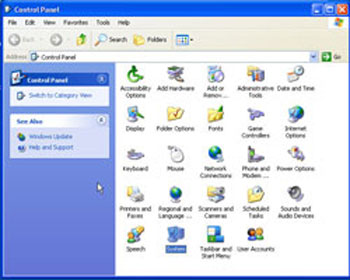
Group Policy اين امکان را فراهم ميکند تا بتوان Control Panel را به روشهای مختلف کنترل کرد:
1- دسترسی به Control Panel و اجزای آن را به طور کل از کار بيندازيد.
2- فقط گزينه های خاصی در Control Panel نمايش داده شوند.
3- گزينه های خاصی را از ديد کاربر مخفی کند.

برای آغاز کار ابتدا بايد وارد  کنترل Group Plolicy بشويد که يکی از روشهای دسترسی به آن اجرا gpedit.msc از گزينه RUN در منوی Start مي باشد.


جهت از کار انداختن Control Panel مراحل زير را طی کنيد:
1- از منوی Start گزينه Run را انتخاب کنيد و بعد از نوشتن gpedit.msc  با زدن دکمه OK آن را تاييد کنيد.


2- در قسمت User Configuration به Administrative Templates برويد و با زدن علامت + کنار آن به گزينه های آن دسترسی پيدا کنيد و Control Panel را انتخاب کنيد.


3- اگر از ويندوز 2000 استفاده ميکنيد بر روی Disable Control Panel و اگر از XP استفاده ميکنيد بر روی Prohibit access to the Control Panel دوبار کليک کنيد.


4- گزينه Enable را انتخاب کنيد و OK را بزنيد
حالا ديگر هيج يک از کاربرها قادر به دسترسی به Control Panel نيستند حتی شما Administrator عزيز!!!
متاسفانه در يک سيستم Workgroup محدوديت به تمامی کاربرهای سيستم اعمال ميشود حتی Administrator و برای رهايی از اين مشکل بايد از يک سيستم مبتنی بر Domain استفاده کرد تا بتوان با استفاده از OU ها تغييرات را به کاربرها و گروههای خاص اعمال کرد.


نمايش و عدم نمايش گزينه های مورد نظر:
شما مي توانيد جهت دور کردن کاربر از گزينه های خاص در Control Panel اقدام به مخفی کردن گزينه های خاص بکنيد و يا اگر قصد مخفی کردن اغلب کنترلها را داريد مي توانيد از گزينه ديگری استفاده کنيد که به شما اجازه مي دهد به فقط گزينه هايی که مايليد را نمايش دهد:

1- مراحل 1 و 2 حالت قبل را دنبال کنيد.

2- بر روی Hide Specified Control Panel Applets دو بار کليک کنيد و Enable را انتخاب کنيد.

3- بر روی Show کليد کنيد و در پنجره جديد دکمه Add را بزنيد.

4- حالا در پنجره جديد نام کنترل مورد نظر خود را بنويسيد. نامی که وارد ميکنيد بايد عيناً نام کنترل مورد نظر در Control Panel باشد. در اين مثال ما قصد داريم کنترل System را که کاربر در صورت دسترسی به آن ميتواند بسياری از تنظيمات حساس سيستم را تغيير دهد از ديد خارج کنيم لذا بنويسيد system و همه پنجره ها را OK کنيد.

حالا در صورت مراجعه به Control Panel ديگر System را در آن نمي بينيد. به ياد داشته باشيد که فقط قادر به ديدن آن نيستيد و اين به معنی محدود کردن دسترسی به اين کنترل نيست و يک کاربر حرفه ای ميتواند هنوز با نوشتن sysdm.cpl در خط فرمان آن را فرا بخواند.

رضا بازدید : 154 پنجشنبه 23 آبان 1392 نظرات (0)

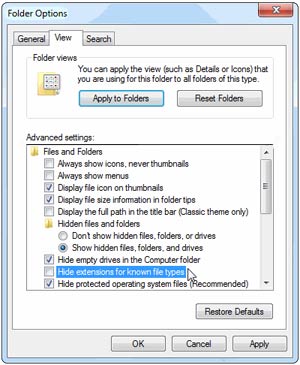
در محیط ویندوز و با استفاده از Folder Options می‌توان با برداشتن تیک گزینه‌ی Hide extensions for known file types پسوند فایل‌ها را مشاهده کرد.

به عنوان مثال قرارگیری exe. در انتهای نام یک فایل نشان‌دهنده‌ی اجرایی بودن این فایل است و قرارگیری txt. در انتهای یک فایل بیان می‌کند این که این فایل، یک فایل متنی است.

اما پسوند برخی فایل‌ها با وجود غیرفعال بودن تیک این گزینه در Folder Options همچنان نمایش داده نمی‌شوند. معروف‌ترین این فایل‌ها نیز فایل‌های Shortcut یا میان‌بر هستند. به عنوان مثال اگر به صفحه‌ی دسکتاپ دقت کنید متوجه می‌شوید که فایل‌های میان‌بر موجود در صفحه‌ی دسکتاپ پسوندی ندارند. در صورتی که به طور طبیعی بایستی lnk. در انتهای آن‌ها قرار می‌گرفت.

از دیگری پسوندهایی که در ویندوز نمایش داده نمی‌شوند می‌توان به xnk ،shb ،scf،shs ،pif و url اشاره کرد. هر فایلی که دارای این پسوندها باشد، پسوند آن نمایش داده نمی‌شود. اما در صورتی که علاقه‌ دارید حتی پسوند این فایل‌ها نیز نمایش داده شوند با استفاده از رجیستری ویندوز می‌توانید چنین امکانی را فراهم کنید.

بدین منظور:
ابتدا اطمینان پیدا کنید در Folder Options گزینه‌ی Hide extensions for known file types غیرفعال است:
کلیدهای ترکیبی Win+R را فشار دهید. سپس در Run عبارت control.exe folders را وارد کرده و Enter بزنید. سپس در پنجره‌ی Folder Options به تب View رفته و تیک گزینه‌ی Hide extensions for known file types را برداشته و OK کنید.

حال برای ورود به رجیستری ویندوز کلیدهای ترکیبی Win+R را فشار دهید.
در Run عبارت regedit را وارد کرده و Enter بزنید.
اکنون در پنجره‌ی Registry Editor تک‌تک به هر یک از مسیرهای زیر مراجعه کنید:

HKEY_CLASSES_ROOTlnkfile
HKEY_CLASSES_ROOTInternetShortcut
HKEY_CLASSES_ROOTpiffile
HKEY_CLASSES_ROOTSHCmdFile
HKEY_CLASSES_ROOTShellScrap
HKEY_CLASSES_ROOTDocShortcut
HKEY_CLASSES_ROOTxnkfile

با مراجعه به هر یک از مسیرهای زیر، در قسمت سمت راست پنجره، مقداری به نام NeverShowExt را مشاهده خواهید کرد.
اکنون کافی است بر روی NeverShowExt راست کلیک کرده و Delete و سپس Yes را انتخاب کنید تا این مقدار حذف شود.
این کار را بایستی بر روی تمامی NeverShowExtهای موجود در این مسیرها انجام دهید.
در نهایت ویندوز را یک‌بار از نو راه‌اندازی کنید تا شاهد تغییرات باشید.

رضا بازدید : 190 پنجشنبه 23 آبان 1392 نظرات (0)

در ویندوز 8 با استفاده از ویرایش‌گر رجیستری ویندوز می‌توانید اندازه‌ی حاشیه ی پنجره‌ها را تغییر دهید و آن را به سلیقه‌ی خود تنظیم کنید. این کار باعث جذاب‌تر شدن ظاهر ویندوز نیز می‌شود. در این ترفند به نحوه‌ی انجام این کار می‌پردازیم.


بدین منظور:
ابتدا کلیدهای ترکیبی Win+R را فشار دهید تا پنجره‌ی Run باز شود.
در Run عبارت regedit را وارد نموده و Enter بزنید.
اکنون در پنجره‌ی رجیستری ویندوز به مسیر زیر بروید:

HKEY_CURRENT_USERControl PanelDesktopWindowMetrics


اکنون از قسمت دیگر پنجره بر روی BorderWidth دوبار کلیک کنید. مقدار پیش‌فرض آن 15- است. اکنون عدد 0 را به جای آن وارد کرده و OK کنید.
همچنین این کار را با PaddedBorderWidth (با مقدار پیش‌فرض 60-) نیز انجام دهید و به آن مقدار 0 بدهید.


اکنون در صورتی که پروسه‌ی explorer.exe را از نو راه‌اندازی کنید و یا ویندوز خود را Restart کنید، خواهید دید که تغییر اعمال شده و لبه‌های پنجره‌ها از قبل نازک‌تر شده‌اند. شما می‌توانید به جای 0 اعداد دیگری را نیز وارد کنید و حاشیه‌های پنجره‌ها را به سلیقه‌ی خود تنظیم کنید.
برای بازگردانی به حالت اولیه نیز کافی است مقادیر پیش‌فرض PaddedBorderWidth و BorderWidth را مجدد وارد کنید.

همچنین در صورتی که ترجیح می‌دهید خودتان مستقیماً تنظیمات رجیستری را تغییر ندهید، با استفاده از یک ابزار کوچک به نام Tiny Window Borders می‌توانید این کار را انجام دهید. این برنامه را می‌توانید از لینک زیر دریافت کنید:

http://www.tarfandestan.com/files/TinyWindowsBorders.zip

رضا بازدید : 158 چهارشنبه 26 تیر 1392 نظرات (0)

همان طور که می‌دانید در ویندوزهای ویستا، 7 و 8، به هنگام باز کردن پنجره‌ها یا Minimize کردن آن‌ها، این اعمال همراه با انیمیشن‌های سریعی انجام می‌شوند تا محیط ویندوز جذاب‌تر به نظر برسد. با استفاده از ایجاد تغییری در رجیستری ویندوز، می‌توانید از این پس با نگه‌داشتن کلید Shift، این انیمیشن‌ها را به صورت کندتر مشاهده کنید. در این ترفند به نحوه‌ی انجام این کار می‌پردازیم.

بدین منظور:
ابتدا کلیدهای ترکیبی Win+R را فشار دهید.
در پنجره‌ی Run عبارت regedit را وارد کرده و Enter بزنید.
حال در پنجره‌ی Registry Editor به مسیر زیر بروید:

HKEY_CURRENT_USER\Software\Microsoft\Windows\DWM

سپس بر روی فضای خالی سمت راست پنجره راست کلیک کرده و New > DWORD (32-bit) Value را انتخاب کنید.
نام این مقدار جدید را AnimationsShiftKey قرار دهید.
اکنون بر روی AnimationsShiftKey دوبار کلیک کرده و در پنجره‌ی باز شده در قسمت Value data عدد 1 را وارد کنید.
در پایان یک‌بار ویندوز را از نو راه‌اندازی کنید.
حال به هنگام باز کردن یک پنجره یا Minimize کردن آن کلید Shift را نگه دارید تا شاهد حرکت کند انیمیشن پنجره‌ها باشید. به هنگام فشردن کلید Alt+Tab برای تغییر برنامه‌ی جاری (و یا Alt+Win+Tab) نیز می‌توانید کلید Shift را بدین منظور نگه دارید.

رضا بازدید : 142 چهارشنبه 26 تیر 1392 نظرات (0)

در ويندوز 8 به هنگام وارد کردن رمز عبور در اپليکيشن‌هاي مختلف، رمزها به شکل دايره نمايش داده مي‌شوند و قابل خواندن نيستند. اما دکمه‌اي (با آيکن يک چشم) در قسمت وارد کردن رمز عبور قرار دارد که با کليک روي آن کاراکترهاي واقعي وارد شده‌ به عنوان رمز عبور نمايش داده مي‌شوند و ديگر به صورت دايره‌اي نخواهند بود. در صورتي که علاقه‌اي به اين ويژگي نداريد و ترجيح مي‌دهيد امنيت ويندوز خود را بالاتر ببريد، در روش زير به نحوه غيرفعال کردن اين امکان و حذف اين دکمه خواهيم پرداخت.

براي اين منظور در محيط Run عبارت gpedit.msc را وارد کنيد. اکنـون در پنجره باز شده Local Group Policy Editor از قسمـت سمت چپ پنجره به مسير زير برويد:

User ConfigurationAdministrative TemplatesWindows ComponentsCredential Interface

حال از قسمت ديگر پنجـره روي Do not display the password reveal button دوبار کليک کنيد. در پنجره جديد باز شده گزينه Enabled را انتخاب کرده و OK کنيد.

در نهايت مجدد وارد Run شويد و دستور gpupdate /force را وارد کرده و Enter بزنيد. اکنون در صورتي که اقدام به وارد کردن يک رمز عبور کنيد خبري از دکمه نمايش دهنده رمز عبور نيست.

براي بازگرداني به حالت قبـل نيـز مي‌توانيد مجدد با طي همين مسير، Do not display the password reveal button را انتخاب کرده و در آن روي گزينه Disabled کليک کنيد.

رضا بازدید : 162 چهارشنبه 26 تیر 1392 نظرات (0)

اغلب سیستم عامل ها به عنوان مهمترین برنامه Built-in در نظر گرفته شده است که در کامپیوتر در زمان تولید قرار داده شده است. اما در حقیقت یک برنامه ای هست که قبل از پروسه تولید و پردازش ، از قبل بر روی سیستم بارگذاری شده است که همان BIOSگفته می شود. برای یادگرفتن اینکه چطور می توان به این برنامه دسترسی پیدا کرد باید تنظیمات اصلی کامپیوتر را بیاموزید.

وقتی شما کامپیوتر خود را روشن می کنید چه اتفاقی می افتد؟ مانیتور و کیبورد روشن می شود، برند و لوگوی کامپیوتر ظاهر می شود و سپس پیغام های بارگذاری سیستم عامل نشان داده می شود. تمام اینهایی که مشاهده می کنید همه بر روی صفحه اتفاق می افتد، اما در پس تمام اینها کامپیوتر شما روشن است و قسمت های داخلی و خارجی آن در حال آماده شدن هستند.

اغلب تصور بر این است که سیستم عامل (OS) اولین برنامه ای است که بر روی سیستم بارگذاری می شود و فعالیت می کند اما اولین برنامه در قسمت Start-up ، BIOSاست.

عبارت  BIOS از جمله ی Basic Input/Output System گرفته شده است که در زمان تولید هر کامپیوتری ، درآن قرار داده شده است و هنگام روشن شدن کامپیوتر شروع به کار می کند.  

BIOS نوعی خط اتصال سخت افزار به سیستم عامل است.(یا در حقیقت اتصال دهنده سخت افزار و نرم افزار است) دیگر قطعات کامپیوتر مانند pen drivers، کارت گرافیک، صفحه کلید(کیبورد)، ماوس و...... باید اول در BIOSشناسانده شود .

BIOS در قالب یک  Check-list این کار را انجام می دهد. بررسی عملکرد قطعات، حتی خود سیستم عامل یک برنامه است که باید بارگذاری و مدیریت شود، اینها همه توسط BIOS انجام می شود که بر روی برنامه OSهارد دیسک قرار دارد و برنامه ها را اجرا می کند. یک فرد باید رابط BIOS را تغییر دهد تا بتواند تنظیمات سطح سیستم را تغییر دهد، مثل تغییر دادن ساعت سیستم، تغییر دادن رویه بوت شدن درایو و یا مدیریت کردن حافظه.

در ادامه لیستی ارائه شده است که به کمک آن یاد خواهید گرفت که چگونه می توانیم به سیستم BIOS setupدسترسی پیدا کنیم.


ادامه آموزش در ادامه مطلب......

رضا بازدید : 126 سه شنبه 25 تیر 1392 نظرات (0)

بالا بردن رزولوشن صفحه‌نمایش، كیفیت موضوعات به‌نمایش درآمده را بشدت افزایش می‌دهد؛ اما یكی از مشكلاتی كه كاربران با افزایش رزولوشن با آن مواجه می‌شوند، ریز شدن موضوعات به‌نمایش درآمده است. این ریزشدن موضوعات آنقدر دردسرساز است كه برخی كاربران با وجود نمایشگرهای پیشرفته و نسخه‌های به‌روز سیستم‌عامل‌ها همچون ویندوز 7 و 8 نیز از رزولوشن 600×800 یا در نهایت 768 × 1024 استفاده می‌كنند.
چنانچه از كاربران ویندوز 8 هستید و دوست دارید ضمن استفاده از رزولوشن بالا، موضوعات به‌نمایش درآمده را نیز در اندازه بزرگ مشاهده كنید، می‌توانید از قابلیتی كه به همین منظور در این ویندوز طراحی شده است، كمك بگیرید. به‌كمك این قابلیت هریك از كاربران در ویندوز می‌توانند به‌دلخواه خود، نمایش موضوعات در صفحه را بزرگ كرده و در عین حال از رزولوشن بالا نیز بهره‌مند شوند.

1‌ـ‌ پیش از هر چیز نشانگر ماوس را به گوشه بالا‌ـ‌ سمت راست صفحه‌نمایش انتقال داده و از منوی كنترل پانل مترو، روی گزینه Settings كلیك كنید.

2‌ـ‌ در صفحه به‌نمایش درآمده روی Change PC settings كلیك كنید.

3‌ـ‌ در بخش PC settings، روی گزینه Ease of Access كلیك كنید.

4‌ـ‌ در این بخش می‌توانید مقدار گزینه:

Make everything on your screen bigger

را از حالت off به on تغییر داده و در همان لحظه نتیجه را مشاهده كنید.

5‌ـ‌ برای بازگشت به حالت قبل نیز می‌توانید با طی این مراحل، گزینه مورد نظر را دوباره به off تغییر دهید.

رضا بازدید : 148 سه شنبه 25 تیر 1392 نظرات (0)

برای مشاهده‌ی میزان فضای اشغال شده از CPU می‌توان از Task Manager ویندوز استفاده کرد. در پنجره‌ی CPU Usage ،Task Manager بر حسب درصد نمایش داده می‌شود. اما مشاهده‌ی میزان فضای مصرفی CPU در Task Manager با محدودیت‌هایی روبرو است. جالب است بدانید که با استفاده از Command Prompt ویندوز می‌توانید اطلاعات مربوط به میزان مصرف CPU را به طور دقیق و ثانیه‌به‌ثانیه دنبال کرده و این اطلاعات را ضبط کرده و حتی به طور مستقیم در قالب یک فایل اکسل نیز ذخیره کنید. در این ترفند به نحوه‌ی انجام این کار خواهیم پرداخت.


برای ادامه آموزش به ادامه مطلب بروید....

رضا بازدید : 145 سه شنبه 25 تیر 1392 نظرات (0)

حذف موارد دلخواه از كنترل‌پانل

كنترل‌پانل در ویندوز این امكان را در اختیار شما قرار می‌دهد تا براحتی به بخش‌های مختلف سیستم‌عامل دسترسی پیدا كرده و به اجرای ابزارهای مورد نیاز برای مدیریت و شخصی‌سازی سیستم‌عامل بپردازید.

دوست دارید ابزارها و بخش‌های مشخص شده در كنترل‌پانل را دستكاری كنید و مواردی را كه به آنها نیاز ندارید از این بخش پاك كنید؟

حذف موارد دلخواه از كنترل‌پانل به همان راحتی حذف فایل‌ها در ویندوز امكان‌پذیر است و تنها كاری كه شما باید انجام بدهید، حذف فایل ذخیره شده در سیستم‌عامل، مربوط به ابزار موردنظر است.

روش انجام این كار نیز عبارت است از:
1ـ به پوشه System32 در ویندوز بروید. (این پوشه در حالت پیش‌فرض در مسیر C: Windows System32 قرار دارد)

2ـ پس از مراجعه به پوشه فوق، عبارت cpl را در كادر جستجو وارد كرده و منتظر بمانید تا گزینه‌های قابل حذف از كنترل‌پانل، برای شما نمایش داده شود.

3- شما می‌توانید به‌دلخواه خود هریك از مواردی را كه در فهرست نتایج یافت شده و از نوع Control panel item است، حذف كنید. توجه داشته باشید برخورداری از قابلیت حذف، به معنای ضرورت حذف موارد به‌نمایش درآمده نیست و بهتر است پیش از حذف هریك از موارد، به‌طور كامل گزینه موردنظر را مورد بررسی قرار داده، سپس این عملیات را به انجام برسانید.

4- پس از كسب اطمینان از موارد دلخواه برای حذف، می‌توانید با كلیك راست ماوس روی فایل مورد نظر و انتخاب گزینه Delete نسبت به حذف این فایل‌ها نیز اقدام كنید.

رضا بازدید : 158 سه شنبه 25 تیر 1392 نظرات (0)

اگه برنامه ای دارید که برای رجیستری کردن آن سریال نامبر بخواد و  یا برنامه ای از اینترنت دریافت کردید و بعد از چند روز از کار افتاده این مطلب رو تا آخرش بخونید:


با انجام دادن این کار شما میتونید بعضی از برنامه های خودتون رو رجیستری کنید یا بعضی از برنامه هایی که از اینترنت دریافت میکنید و بعد از چند روز از کار می افته که برای استفاده دوباره از اونا باید اون نرم افزار رو خریداری کنید یا باید سریال نامبر اون برنامه رو داشته باشید تا آن برنامه رجیستری شود


برای دیدن آموزش به ادامه مطلب بروید...

رضا بازدید : 194 سه شنبه 25 تیر 1392 نظرات (0)

به وسیله‌ی موتور جستجوی گوگل می‌توان تقریباً تمامی واحدهای اندازه‌گیری شناخته شده را به یکدیگر تبدیل کرد. دما، طول، وزن، سرعت، صدا، مساحت، سوخت، زمان و حجم دیجیتال این واحدها هستند. در این ترفند به نحوه‌ی انجام این کار می‌پردازیم.

بدین منظور:
شما می‌توانید (ترفندستان) جهت دسترسی به ابزار تبدیل واحدها عبارت Unit Conversion را در موتور جستجوی گوگل جستجو کنید.
خواهید دید که با این کار ابزاری در بالای لیست نتایج نمایان می‌شود که می‌توانید نوع واحد را انتخاب کرده و سپس مقیاس اولیه و ثانویه را انتخاب نموده و عدد مورد نظر خود را وارد نمایید.
همچنین تسریع در انجام عملیات می‌توانید مستقیماً مقیاس مورد نظر خود را در موتور جستجوی گوگل جستجو نمایید. به عنوان مثال برای اینکه بدانیم 10 سانتی‌متر چند اینچ خواهد بود این عبارت را جستجو خواهیم کرد:
10 cm in inch

و یا برای پی بردن به اینکه 10 مگابایت چند بایت است این عبارت را جستجو می‌کنیم:
10 megabyte in byte

رضا بازدید : 30685 سه شنبه 25 تیر 1392 نظرات (0)

حركات

كاركتر

فتحه                 (--َ-)

Shift+A

كسره                (--ِ-)

Shift+D

ضمه                 (--ُ-)

Shift+S

سكون                (--ْ-)

Shift+G

تنوين فتحه          (--ً-)

Shift+Q

تنوين كسره         (--ٍ-)

Shift+E

تنوين ضمه         (--ٌ-)

Shift+W

الف بالايش همزه   ( أ )

Shift+N

الف زيرش همزه    ( إ )

Shift+B

تاي تأنيث            ( ة )

Shift+I      Shift+Z 

رضا بازدید : 192 شنبه 01 تیر 1392 نظرات (0)

" راه حل های رفع ارور اکسترکت فایل های فشرده:"

1- پسورد را به صورت دستی و به صورت حروف کوچک وارد نمائید.رمز تمامی فایل هایی که در وبسایت میهن دانلود، برای دانلود قرار گرفته اند www.mihandownload.com می باشد.

2- در صورت برخورد با ارور طولانی بودن کاراکتر ، اسم فایل را عوض کنید.

3- هنگام اکسترکت فایل هایی که چند بخش دارند،اول تمام بخش ها را در یک پوشه قرار دهید و سپس اقدام به اکسترکت از اولین پارت کنید.

4- به خاطر داشته باشید که پیام CRC failed همیشه به دلیل این نیست که فایل RAR دانلود شده خراب می باشد در صورت برخورد با ارور CRC Faild ، فایل ها را با Winrar باز کرده و Alt+R زده تا فایل ها Repair شوند.همه فایل ها 5 % ریکاوری دارند.

5- هنگامی که نتوانستید به هیچ وجه فایل های RAR را اکسترکت نمائید،فایل RAR را در یک سیستم دیگر نیز اکسترکت کنید؛ممکن است به دلیل وجود بدسکتور در سیستم شما، فایل RAR اکسترکت نشود.

6- در آخر اگر روش های بالا جواب نداد ،فایل یا پارت خراب را دوباره دانلود نمائید. *******************************************************************

"نکات ضروری برای دانلود بهتر فایل ها:"

1- برای دانلود فایل ها حتما از یک نرم افزار مدیریت دانلود استفاده نمائید. برای دانلود نرم افزار "Internet Download Manager" اینجا را کلیک نمائید. برای دانلود نرم افزار "Flash Get" اینجا را کلیک نمائید.

2- تمامی فایل هایی که برای دانلود قرار می گیرند توسط نرم افزار وین رار فشرده می شوند. برای دانلود نرم افزار "WinRAR" اینجا را کلیک نمائید. برای دانلود نرم افزار "Winzip" اینجا را کلیک نمائید.

3- برای مشاهده ی سریع و با کیفیت وبسایت ها پیشنهاد می شود از مرورگر های زیر استفاده نمائید. برای دانلود مرورگر وب "Mozilla Firefox" اینجا را کلیک نمائید. برای دانلود مرورگر وب "Google Chrome" اینجا را کلیک نمائید. برای دانلود مرورگر وب "Internet Explorer" اینجا را کلیک نمائید.

4- توصیه می شود جهت مشاهده ی مناسب صفحات وب،همیشه آخرین نسخه ادوب فلش پلییر را داشته باشید. برای دانلود "Adobe Flash Player" اینجا را کلیک نمائید.

5- برای مشاهده ی بهتر فایل های صوتی و تصویری پیشنهاد می شود از پلیر های زیر استفاده نمائید. برای دانلود پلیر "KMPlayer" اینجا را کلیک نمائید. برای دانلود پلیر "VLC Media Player" اینجا را کلیک نمائید.

6- برای رایت و بارگذاری فایل های ایمیج،پیشنهاد می شود از نرم افزار های زیر استفاده نمائید. برای دانلود نرم افزار رایت فایل های ایمیج "UltraISO" اینجا را کلیک نمائید. برای دانلود نرم افزار بارگذاری فایل های ایمیج "DAEMON" بدون نیاز به رایت اینجا را کلیک نمائید.

درباره ما
Profile Pic
بسمه تعالی این سایت با هدف ارتقا آگاهی مردم درباره رایانه و حل مشکلات آنها در این زمینه است. متخصصین ما 24 ساعته آماده پاسخ به سوالات شما در انجمن هستند با آرزو موفقیت روز افزون شما،رضا
اطلاعات کاربری
  • فراموشی رمز عبور؟
  • آرشیو
    آمار سایت
  • کل مطالب : 45
  • کل نظرات : 2
  • افراد آنلاین : 1
  • تعداد اعضا : 120
  • آی پی امروز : 1
  • آی پی دیروز : 17
  • بازدید امروز : 3
  • باردید دیروز : 29
  • گوگل امروز : 0
  • گوگل دیروز : 0
  • بازدید هفته : 213
  • بازدید ماه : 542
  • بازدید سال : 4,808
  • بازدید کلی : 117,762
  • کدهای اختصاصی