loading...
وبسایت تخصصی کامپیوتر
رضا بازدید : 234 جمعه 24 آبان 1392 نظرات (0)

اگر شما به تازگی کامپیوتر جدیدی را خریداری کرده اید، ممکن است بخواهید که فایل ها، تنظیمات و پروفایل های کاربری را از کامپیوتر قبلی خود به کامپیوتر جدید منتقل کنید. در مطالب قبلی نحوه انتقال فایل ها از کامپیوتر قدیمی به کامپیوتر جدید را از طریق برنامه Laplink PCmover Free آموزش داده ایم. اما در این مطلب قصد داریم نحوه انتقال فایل ها با استفاده از ابزار Windows Easy Transfer را به صورت کامل آموزش دهیم.

برای آن دسته از کاربرانی که اطلاع چندانی از ابزار Windows Easy Transfer ندارند باید عرض کنم که این ابزار یکی از چندین ابزار پیش فرض و Built-in ویندوز ۷ است. Windows Easy Transfer شما را قادر می سازد تا به راحتی و به سرعت بتوانید فایل های خودتان را از کامپیوتر قدیمی به کامپیوتر جدید انتقال دهید. این برنامه بعد از تهیه اطلاعات لازم در کامپیوتر قدیمی، آنها را در یک فایل و با فرمت MIG. ذخیره می کند که شما می توانید با انتقال این فایل از طریق کابل شبکه، هارد اکسترنال و یا فلش درایو به کامپیوتر جدید تظیمات و فایل ها را منتقل کنید. به عبارت دیگر، یکبار شما باید از اطلاعات در کامپیوتر قدیمی Backup تهیه کنید و سپس فایل پشتیبان را در کامپیوتر جدید بازیابی کنید.

ما بقی در ادامه مطلب....

رضا بازدید : 181 جمعه 24 آبان 1392 نظرات (0)

در سیستم‌عامل جدید شرکت «مایکروسافت» به نام «ویندوز 8» قابلیت‌ها و امکانات متعدد جدیدی به چشم می‌خورد. ممکن است کار با آن‌ها در نگاه اول برای کاربران سخت به نظر برسد، در صورتی که رابط کاربری «ویندوز 8» بسیار نیز کاربرپسند است. در این ترفند قصد داریم به معرفی 10 نکته و ترفند برای آشنایی بیشتر با «ویندوز 8» بپردازیم.

ترفند ها در ادامه مطلب

رضا بازدید : 146 پنجشنبه 23 آبان 1392 نظرات (0)

پس از انتشار ويندوز 7 بسياري از برنامه‌ها كه پيش از اين با ويندوز اكس‌پي و ويستا سازگاري كامل داشت، هنگام اجرا روي ويندوز 7 با مشكل مواجه شد. بسياري از اين نرم‌افزارها با انتشار نسخه‌هاي جديدتر، اين مشكل را رفع كرده و براحتي در ويندوز 7 نيز اجرا و مورد استفاده كاربران قرار گرفت، اما برخي از اين برنامه‌ها همچنان نسخه جديدي را منتشر نكرده‌ و كاربران نيز نيازمند استفاده از آنها هستند. براي رفع اين مشكل، قابليتي در ويندوز 7 گنجانده شده است كه به كمك آن مي‌توانيد با اعمال تغييراتي در تنظيمات سيستم‌عامل هنگام اجراي برنامه مورد نظر، سازگاري آن نسبت به اجرا در ويندوز 7 را افزايش داده و از برنامه مورد نظر در اين ويندوز استفاده كنيد.

چنانچه شما هم برنامه‌اي در اختيار داريد كه هنوز هم به اجراي آن در ويندوز 7 علاقه‌منديد و به‌دنبال راه حلي براي انجام اين كار هستيد، مي‌توانيد مراحل زير را دنبال كنيد:

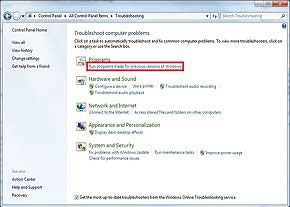
1‌ـ‌ به كنترل پانل ويندوز برويد و روي گزينه Find and fix problems كليك كنيد. (چنانچه كنترل پانل ويندوز شما به‌صورت كلاسيك است، مي‌توانيد روي آيكون Troubleshooting دوبار كليك كنيد)

2‌ـ‌ در بخش Programs روي گزينه Run programs made for previous versions of Windows كليك كنيد.

3‌ـ‌ اولين پنجره به‌نمايش درآمده را با انتخاب گزينه Next طي كنيد.

4‌ـ‌ در اين مرحله جستجوي نرم‌افزارهاي نصب شده روي سيستم‌عامل، آغاز شده و پس از اتمام عمليات جستجو اين فهرست به شما نمايش داده مي‌شود. پس از نمايش فهرست نتايج بايد نرم‌افزار موردنظر خود را از فهرست موجود انتخاب كرده و روي گزينه Next كليك كنيد.

5‌ـ‌ در اين مرحله بايد روي گزينه Try recommended settings كليك كرده و منتظر بمانيد تا تنظيمات پيشنهادي براي اجراي نرم‌افزار به آن اختصاص يابد.

6‌ـ‌ حال بايد با كليك روي گزينه Start the program نرم‌افزار را اجرا كرده و در نهايت روي گزينه Next كليك كنيد.

7‌ـ‌ چنانچه در مرحله 6 نرم‌افزار بدرستي اجرا شده باشد، بايد گزينه Yes, save these settings را در اين مرحله انتخاب كنيد، در غير اين‌صورت با انتخاب گزينه No, Try again بايد نسبت به اجراي نرم‌افزار با تنظيمات ديگر اقدام كنيد تا بهترين تنظيمات براي اجراي صحيح نرم‌افزار مشخص شود.

رضا بازدید : 190 یکشنبه 02 تیر 1392 نظرات (0)

برای فعال سازی Godmode فقط باید یک فولدر بسازید که بتوانید به این قابلیت دسترسی پیدا کنید. Godmode جایی هست که تمام Setting های ویندوز ۷ + تنظیمات مخفی را یک جا بطور خلاصه و مفید به شما ارائه میدهد.

این قابلیت در ویندوز ویستا هم بود ولی در ورژن ۶۴ بیتی مشکلاتی نیز گزارش داده شده است.با روش زیر می توانید فولدر Godmode رو بسازید و به همه ی تنظیمات ویندزو ۷ دسترسی داشته باشید.


1 – اول یک فولدر خالی بسازید بر روی دسکتاپ

۲ – کلیک راست کنید ، بر روی Rename کلیک کنید و اسم کامل پایین را بجای اسم فولدر Paste کنید

GodMode.{ED7BA470-8E54-465E-825C-99712043E01C} – 3

4 – روی قسمت از دسکتاپ کلیک نمایید که این اسم را فولدر دریافت کند

۵ – ظاهر آیکون فولدر باید تغییر کرده باشد ، این یعنی حالت Godmode فعال شده است ، روی فولدر کلیک کنید و از امکانات آن استفاده کنید

درباره ما
Profile Pic
بسمه تعالی این سایت با هدف ارتقا آگاهی مردم درباره رایانه و حل مشکلات آنها در این زمینه است. متخصصین ما 24 ساعته آماده پاسخ به سوالات شما در انجمن هستند با آرزو موفقیت روز افزون شما،رضا
اطلاعات کاربری
  • فراموشی رمز عبور؟
  • آرشیو
    آمار سایت
  • کل مطالب : 45
  • کل نظرات : 2
  • افراد آنلاین : 1
  • تعداد اعضا : 120
  • آی پی امروز : 5
  • آی پی دیروز : 10
  • بازدید امروز : 14
  • باردید دیروز : 77
  • گوگل امروز : 0
  • گوگل دیروز : 0
  • بازدید هفته : 143
  • بازدید ماه : 472
  • بازدید سال : 4,738
  • بازدید کلی : 117,692
  • کدهای اختصاصی