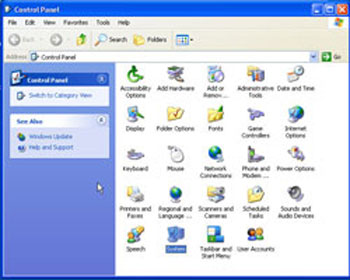
loading...
وبسایت تخصصی کامپیوتر
رضا بازدید : 169 جمعه 24 آبان 1392 نظرات (0)

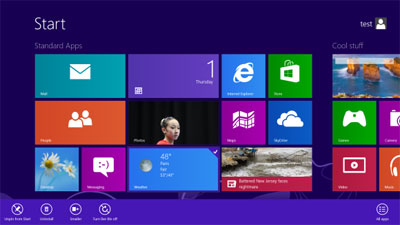
در ویندوز 8 و در محیط Modern UI اپلیکیشن‌هایی به طور پیش‌فرض نصب شده‌اند. همچنین از طریق Store می‌توان اپلیکیشن‌های جدیدی را بر روی ویندوز نصب کرد.نسخه‌های جدید این اپلیکیشن‌ها نیز پس از چندی توسط سازندگان منتشر می‌شوند. در این ترفند قصد داریم به نحوه‌ی به‌روزرسانی اپلیکیشن‌های ویندوز 8 از طریق Store ویندوز و به صورت تکی یا یکجا بپردازیم.

بدین منظور:
ابتدا در صفحه‌ی Start اپلیکیشن Store را اجرا کنید.
سپس در بالای صفحه بر روی Updates کلیک نمایید. در مقابل Updates تعداد اپلیکیشن‌های مورد نیاز به به‌روزرسانی درج شده است.
اکنون از تیک خوردن اپلیکیشن‌های مورد نظر خود اطمینان حاصل کنید و بر روی دکمه‌ی Install کلیک کنید.
حال منتظر باشید تا نسخه‌ی جدید اپلیکیشن‌ها از اینترنت دانلود شده و بر روی ویندوز نصب شوند.

رضا بازدید : 240 جمعه 24 آبان 1392 نظرات (0)


نصب اندروید روی رایانه‌های شخصی

اندروید برای بسیاری از کاربران نامی آشناست. این سیستم‌عامل ابتدا روی برخی تلفن‌های همراه و تبلت‌ها ارائه شد و اکنون باتوجه به محبوبیت بسیاری که میان کاربران کسب کرده بخش عمده‌ای از بازار سیستم‌های‌عامل‌ تلفن همراه و تبلت را به خود اختصاص داده است.


این محبوبیت گوگل را راضی نکرده و شرکت را برآن داشته است تا رایانه‌هایی مجهز به این سیستم‌عامل طراحی کند.


آیا شما از اندروید استفاده کرده‌اید؟ دوست دارید بازی‌ها و نرم‌افزارهای این سیستم‌عامل را اجرا کنید، اما تلفن همراه یا تبلتی را که اندرویدی باشد در اختیار ندارید؟ نظرتان درباره نصب اندروید روی رایانه شخصی در کنار سیستم‌های‌عامل‌ این رایانه‌ها مانند ویندوز، لینوکس و مک چیست؟


مطمئنا بسیاری از کاربران، رایانه‌های شخصی مجهز به سیستم‌عامل ویندوز در اختیار دارند و مطلب این هفته ما نیز به این دسته از کاربران اختصاص دارد. با ماه همراه شوید تا روش نصب جدیدترین نسخه سیستم‌عامل اندروید (نسخه 3/4) را روی رایانه‌های شخصی مجهز به سیستم‌عامل ویندوز به‌صورت مجازی به شما آموزش دهیم.

آموزش در ادامه مطلب...

رضا بازدید : 169 جمعه 24 آبان 1392 نظرات (0)
ابتدا وارد رجیستری شوید.

حال آدرس زیر را دنبال کنید:

HKEY-CURRENT-USER/software/Microsoft/Windows/ currentversion/policiec/Explorerدر این قسمت راست كلیك راست كرده و و از قسمتnew روی DWORD كلیك كنید تا یك مقدار dword جدید ساخته شود و نام آن را NOView Contentmenu بگذارید و با دوبار كلیك روی ان مقدارش را به یك تغییر دهید. كامپیوتر را دوباره راه اندازی كنید تا تغییرات اعمال شوند.
رضا بازدید : 195 جمعه 24 آبان 1392 نظرات (0)
بدین منظور:

از منوی Start به Control Panel بروید این آدرس خیلی مهم است.سپس بر روی Administrative Tools و پس از آن Computer Management دوبار کلیک کنید.در پنجره Computer Management، از منوی کناری بر روی Local User and Groups کلیک کرده و زیر شاخه های آن را باز کنید.سپس Users را انتخاب نمایید.

خواهید دید که حساب های کاربری فعال در ویندوز در پنجره کناری نمایان میشود.بر روی نام کاربری که قصد تعیین تاریخ انقضا برای رمز عبورش را دارید راست کلیک کرده و Properties را انتخاب کنید.در پنجره باز شده در همان تب General، تیک گزینه Password Never Expires را بردارید.
دکمه OK را بزنید.

اکنون رمز عبور کاربری شما دارای محدودیت زمانی 14 روزه شده است و پس از 14 روز منقضی میشود.برای تغییر تاریخ انقضا از 14 روز به تعداد روزهای دیگر بایستی مرحله دوم ترفند را اجرا کنید:از منوی Start وارد Run شده و عبارت regedit را وارد کرده و Enter بزنید تا رجیستری ویندوز باز شود.
این مسیر را دنبال نمایید:

HKEY_LOCAL_MACHINESOFTWAREMicrosoftWindows NTCurrentVersionWinlogon

اکنون از قسمت دیگر صفحه passwordexpirywarning را یافته و بر روی آن دوبار کلیک کنید.در پنجره کوچک باز شده تیک گزینه Decimal را بزنید تا تغییرات راحت تر باشد.حال کافیست به جای عدد 14 تعداد روزهایی که میخواهید پسورد پس از ثبت منقضی شود را وارد نمایید.پس از ثبت تعداد روزها و تغییر آن دکمه OK را زده و رجیستری را ببندید تا تغییرات ذخیره شود.اکنون پسورد شما پس از تاریخ ثبت آن پس از گذشت تعداد روزهای تعیین شده منقضی و حذف میشود.
رضا بازدید : 162 جمعه 24 آبان 1392 نظرات (0)

یکی از خصوصیات مترو در ویندوز 8، نمایش کاشی‌هایی شامل تصاویر زنده از نرم‌افزارهای مختلف به‌جای آیکون‌هاست. یکی از نرم‌افزارهایی که به‌صورت یک کاشی با تصاویر زنده نمایش داده می‌شود نیز ابزار Photos است که تصاویر شما به‌صورت چرخشی و اتفاقی به‌عنوان تصویر کاشی در آن به‌نمایش درمی‌آید.


بسیاری از کاربران ممکن است تصاویری را روی رایانه خود ذخیره کرده باشند که نخواهند در این بخش نمایش داده شود. برای جلوگیری از این مشکل می‌توانید با طی مراحل زیر، تصویر دلخواه خود را به‌طور ثابت، به‌عنوان تصویر کاشی برای این ابزار انتخاب کنید:


1ـ از صفحه شروع، ابزار Photos را اجرا کنید. برای این کار می‌توانید از کادر جستجو نیز کمک بگیرید و پس از مشاهده نتایج، روی این ابزار کلیک کنید.


2ـ پس از اجرای نرم‌افزار، به آلبومی که شامل تصویر موردنظر شماست، مراجعه کنید.


3ـ پس از باز شدن آلبوم مربوط، روی تصویری که قصد دارید به‌عنوان تصویر کاشی انتخاب شود، کلیک کنید تا در حالت نمایش تصویر باز شود.


4ـ حالا روی تصویر کلیک راست ماوس را فشار دهید و از منوی به‌نمایش درآمده در پایین صفحه، روی گزینه Set as app tile کلیک کنید.


5ـ در این مرحله چنانچه به صفحه شروع بازگردید، مشاهده می‌کنید که کاشی ابزار Photos به تصویر انتخابی شما تغییر کرده است.


توجه: چنانچه تصویر کاشی تغییر نکرده بود، باید مطمئن شوید که قابلیت Live tile فعال است. برای اطمینان از فعال بودن این قابلیت نیز ‌باید روی کاشی نرم‌افزار کلیک راست کرده و از پایین صفحه فعال یا غیرفعال بودن گزینه Live tile را بررسی کنید.

رضا بازدید : 161 جمعه 24 آبان 1392 نظرات (0)

در ویندوز 8 به صورت پیش‌فرض آیکن File Explorer به نوار تسک‌بار Pin شده است که با کلیک بر روی آن، محیط File Explorer اجرا شده و پوشه‌ی Libraries نمایش پیدا می‌کند. اگر علاقه دارید که با کلیک بر این دکمه، به جای Libraries پوشه‌ی مورد علاقه‌ی خودتان باز شود، این ترفند را دنبال کنید.


برای این کار:
ابتدا بر روی آیکن File Explorer در تسک‌بار راست‌کلیک کرده و در منوی باز شده، روی گزینه‌ی File Explorer مجدداً راست‌ کلیک کرده و Properties را بزنید.
در این پنجره کافی است در فیلد Target آدرس پوشه‌ی مورد نظر خود (مثلاً F:\Applications) را وارد کرده و OK را بزنید.


برای برخی مسیرها مانند Computer ،Downloads ،My Pictures ،Desktop ،Favorites و... آدرس‌های کوتاه‌تری هست که می‌توانید این آدرس‌ها را در فیلد Target وارد کنید . مثلاً با وارد کردن shell:MyComputerFolder در فیلد Target، مسیر پیش‌فرض دکمه‌ی Explorer در تسک‌بار به شاخه‌ی اصلی درایوها یعنی Computer تغییر می‌کند. در زیر می‌توانید لیستی از این‌گونه آدرس‌ها را مشاهده کنید و بر حسب نیازتان از هرکدام از آن‌ها استفاده کنید:


shell:MyComputerFolder
shell:desktop
shell:downloads
shell:Favorites
shell:My Music
shell:My Pictures
shell:My Video
shell:Games
shell:Local AppData
shell:NetworkPlacesFolder
shell:ProgramFiles
shell:ProgramFilesX86


رضا بازدید : 143 جمعه 24 آبان 1392 نظرات (0)

شايد محدود کردن کاربر در اعمال تغييرات در سيستم يکی از روشهای مناسب برای جلوگيری از از کار افتادگی سيستم در اثر تغييرات غير لازم ميباشد. بسيار ديده شده که کاربران از تغيير محيط، شرايط و يا نحوه کار سيستم نسبت به قبل گلايه دارند و مدعی هم هستند که هيج تغييری اعمال نکرده اند. اين مساله ای است که اغلب سرپرستان سيستمها با آن مواجه هستند و مايکرسافت در ويندوز 2000 و XP امکانی را بنام Group Policy در ويندوز گنجانده که بتوان دسترسی یه سيستم را به طرق مختلف محدود کرد.


Group Policy اين امکان را فراهم ميکند تا بتوان Control Panel را به روشهای مختلف کنترل کرد:
1- دسترسی به Control Panel و اجزای آن را به طور کل از کار بيندازيد.
2- فقط گزينه های خاصی در Control Panel نمايش داده شوند.
3- گزينه های خاصی را از ديد کاربر مخفی کند.

برای آغاز کار ابتدا بايد وارد  کنترل Group Plolicy بشويد که يکی از روشهای دسترسی به آن اجرا gpedit.msc از گزينه RUN در منوی Start مي باشد.


جهت از کار انداختن Control Panel مراحل زير را طی کنيد:
1- از منوی Start گزينه Run را انتخاب کنيد و بعد از نوشتن gpedit.msc  با زدن دکمه OK آن را تاييد کنيد.


2- در قسمت User Configuration به Administrative Templates برويد و با زدن علامت + کنار آن به گزينه های آن دسترسی پيدا کنيد و Control Panel را انتخاب کنيد.


3- اگر از ويندوز 2000 استفاده ميکنيد بر روی Disable Control Panel و اگر از XP استفاده ميکنيد بر روی Prohibit access to the Control Panel دوبار کليک کنيد.


4- گزينه Enable را انتخاب کنيد و OK را بزنيد
حالا ديگر هيج يک از کاربرها قادر به دسترسی به Control Panel نيستند حتی شما Administrator عزيز!!!
متاسفانه در يک سيستم Workgroup محدوديت به تمامی کاربرهای سيستم اعمال ميشود حتی Administrator و برای رهايی از اين مشکل بايد از يک سيستم مبتنی بر Domain استفاده کرد تا بتوان با استفاده از OU ها تغييرات را به کاربرها و گروههای خاص اعمال کرد.


نمايش و عدم نمايش گزينه های مورد نظر:
شما مي توانيد جهت دور کردن کاربر از گزينه های خاص در Control Panel اقدام به مخفی کردن گزينه های خاص بکنيد و يا اگر قصد مخفی کردن اغلب کنترلها را داريد مي توانيد از گزينه ديگری استفاده کنيد که به شما اجازه مي دهد به فقط گزينه هايی که مايليد را نمايش دهد:

1- مراحل 1 و 2 حالت قبل را دنبال کنيد.

2- بر روی Hide Specified Control Panel Applets دو بار کليک کنيد و Enable را انتخاب کنيد.

3- بر روی Show کليد کنيد و در پنجره جديد دکمه Add را بزنيد.

4- حالا در پنجره جديد نام کنترل مورد نظر خود را بنويسيد. نامی که وارد ميکنيد بايد عيناً نام کنترل مورد نظر در Control Panel باشد. در اين مثال ما قصد داريم کنترل System را که کاربر در صورت دسترسی به آن ميتواند بسياری از تنظيمات حساس سيستم را تغيير دهد از ديد خارج کنيم لذا بنويسيد system و همه پنجره ها را OK کنيد.
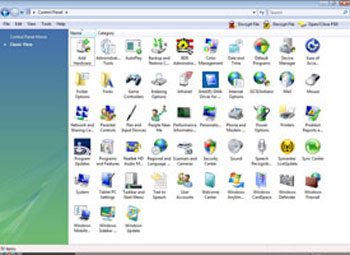
حالا در صورت مراجعه به Control Panel ديگر System را در آن نمي بينيد. به ياد داشته باشيد که فقط قادر به ديدن آن نيستيد و اين به معنی محدود کردن دسترسی به اين کنترل نيست و يک کاربر حرفه ای ميتواند هنوز با نوشتن sysdm.cpl در خط فرمان آن را فرا بخواند.

رضا بازدید : 149 جمعه 24 آبان 1392 نظرات (0)

من مدتها قبل یه سری فایل داشتم که (برای من) خیلی محرمانه و مهم بود و من هم به دلایلی مجبور بودم که یه چند روزی کامپیوترم رو به یکی از دوستان حرفه ای (در زمینه کامپیوتر) قرض بدم، امّا من باید با این فایل ها چه کار میکردم تا به دست کسی نیفته؟ باید اونارو تو CD رایت میکردم ؟ ولی اون فایل ها خیلی زیاد بودن و تو CD جا نمیشدن (حتی تو DVD)! حتماً میگید که باید مخفی میکردمشون... . آخه آدم ساده دارم میگم اون یه حرفه ای بود، خب پیداشون میکرد...! پس باید چه کار میکردم تا به این فایل ها دسترسی پیدا نمیکرد و اصلا بهشون مشکوک هم نمیشد ؟ به نظر شما من باید چه کار میکردم ....؟؟؟؟


من چند راه در پیش رو داشتم :
1- راه اول اینکه اونارو پاک کنم و بعد از اینکه کامپیوترم رو از دوستم پس گرفتم، فایلها رو با ریکاوری برگردونم. خب این راه اصلاً عاقلانه نبود، از کجا معلوم بود که اونم همین کار رو نکنه ؟ یا اینکه تو اون درایو چیزی (اطّلاعات) نریزه و اطّلاعات مهم من از بین نره ؟ پس این راه و بی خیال شدم.


2-راه دوم این بود که اون فایلها رو اَبَرمخفی کنم و به جایی انتقالشون بدم که عقل جن هم نمیرسه. خب این راه کمی قابل قبول تره ولی خالی از اشکال نیست چون همون طور که گفتم دوستم یه حرفه ای بود و میدونست که من این اطّلاعات با ارزش رو تو هاردم دارم پس به محض اینکه کامپیوترم به دستش برسه اول تمام هارد رو ریکاوری میکنه بعدش هم تمام هارد رو Search میکنه. اگه من از این راه استفاده میکردم ته دلم قرص نبود و میترسیدم که اطّلاعات لو بره. پس خود به خود این راه هم کنار رفت.


3- راه سوم این بود که تمام اطّلاعات رو به صورت یک فایل zip. یا .rar در بیارم و روشون کلمه عبور طول و درازی بزارم که نتونه به راحتی قفلش رو بشکنه. امّا چیزی که میگفتم این نیست پس صبر کنید. به نظر شما اگه این کارو میکردم خیالم راحت بود ؟ خب مسلماً یه کپی از اون فایل تهیه میکرد و یه روزی قفلش رو میشکوند. من باید کاری میکردم که اصلا به اون فایلها مشکوک نشه. پس این راه هم زیاد امن نبود.


4-  اما راه چهارم از همه بهتره چون امکان اینکه به فایلها مشکوک بشه و بتونه قفلشون رو بشکنه تقریباَ صفر بود. همه ما میدونیم که با عوض کردن پسوند فایل میشه شکل ظاهری فایل رو عوض کرد، مثلاً شما میتونید با عوض کردن پسوند یک فایل عکس (.jpg) اونو بدون از بین رفتن عکس و خراب شدنش به یک فایل .dll یا ocx. یا .pak یا .tns و یا هر چیز دیگه ای که شما میخواید تبدیل کنید امّا مشکل به همین سادگی حل نمیشد. من تقریبا حدود پانزده هزار فایل با پسوندهای متفاوت داشتم که به خاطر سپردن نام و پسوندشون غیر ممکن بود. پس کاری که من کردم این بود که ابتدا تمام فایلها رو به یک پوشه انتقال دادم و از اونجایی که نمیشد پسوند پوشه رو عوض کنم مجبور شدم اون پوشه رو به صورت zip در بیارم و برای پرونده یک کلمه عبور مطمئن بزارم؛ حالا بهترین کار این بود که پسوند فایل zip شده رو تغییر بدم، من پسوند اون فایل رو به .dll تغییر دادم تا به شکل یک فایل سیستمی در بیاد چون کسی به یک فایل سیستمی شک نمیکنه و اصلاَ بهش اهمیّت نمیده. قدم آخر هم این بود که این فایل نسبتاَ حجیم رو به پوشه بازیهام کپی کنم. چون فایلهای بازی اکثراَ فایلهای .dll و حجیم هستند غیر ممکن بود که کسی به اون شک کنه. من تنها کاری که باید میکردم این بود که نام اون فایل رو به خاطر بسپرم و زمانی که کامپیوترم رو پس گرفتم پسوند فایل رو به حالت اول یعنی .zip برگردونم و فایلها رو از توش استخراج کنم.


برای تغییر پسوند فایل باید بتونید پسوند رو ببینید؛ در ویندوز نمیشه پسوند فایلهای شناخته شده رو دید و فقط میشه پسوند بعضی از فایلهای سیستمی مانند .dll و فایلهای ناشناخته رو دید. برای اینکه بتونید پسوند فایلها رو  ببینید مراحل زیر رو دنبال کنید :


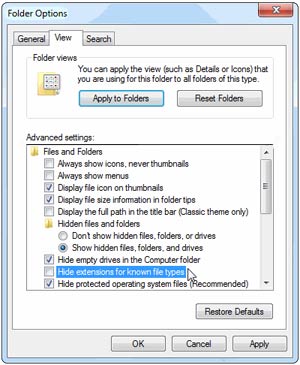
ابتدا وارد Control Panel بشید و روی آیکن Folder Option دابل کلیک کنید، در پنجره ای که ظاهر میشه وارد برگه View بشید و در قسمت Advanced Settings علامت گزینه Hide extensions for known file types رو بردارید و روی Ok کلیک کنید به همین سادگی. حالا شما میتونید پسوند تمام فایلها رو ببینید.

من تونستم با این ترفند که خودم کشفش کردم کامپیوترم رو به دوست حرفه ایم بدم و خیالمم از بابت اطّلاعات مهم و خصوصیم راحت باشه. امیدوارم که این ترفند در مواقع ضروری به کمکتون بیاد

رضا بازدید : 146 پنجشنبه 23 آبان 1392 نظرات (0)

پس از انتشار ويندوز 7 بسياري از برنامه‌ها كه پيش از اين با ويندوز اكس‌پي و ويستا سازگاري كامل داشت، هنگام اجرا روي ويندوز 7 با مشكل مواجه شد. بسياري از اين نرم‌افزارها با انتشار نسخه‌هاي جديدتر، اين مشكل را رفع كرده و براحتي در ويندوز 7 نيز اجرا و مورد استفاده كاربران قرار گرفت، اما برخي از اين برنامه‌ها همچنان نسخه جديدي را منتشر نكرده‌ و كاربران نيز نيازمند استفاده از آنها هستند. براي رفع اين مشكل، قابليتي در ويندوز 7 گنجانده شده است كه به كمك آن مي‌توانيد با اعمال تغييراتي در تنظيمات سيستم‌عامل هنگام اجراي برنامه مورد نظر، سازگاري آن نسبت به اجرا در ويندوز 7 را افزايش داده و از برنامه مورد نظر در اين ويندوز استفاده كنيد.

چنانچه شما هم برنامه‌اي در اختيار داريد كه هنوز هم به اجراي آن در ويندوز 7 علاقه‌منديد و به‌دنبال راه حلي براي انجام اين كار هستيد، مي‌توانيد مراحل زير را دنبال كنيد:

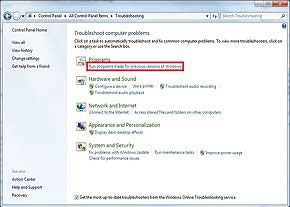
1‌ـ‌ به كنترل پانل ويندوز برويد و روي گزينه Find and fix problems كليك كنيد. (چنانچه كنترل پانل ويندوز شما به‌صورت كلاسيك است، مي‌توانيد روي آيكون Troubleshooting دوبار كليك كنيد)

2‌ـ‌ در بخش Programs روي گزينه Run programs made for previous versions of Windows كليك كنيد.

3‌ـ‌ اولين پنجره به‌نمايش درآمده را با انتخاب گزينه Next طي كنيد.

4‌ـ‌ در اين مرحله جستجوي نرم‌افزارهاي نصب شده روي سيستم‌عامل، آغاز شده و پس از اتمام عمليات جستجو اين فهرست به شما نمايش داده مي‌شود. پس از نمايش فهرست نتايج بايد نرم‌افزار موردنظر خود را از فهرست موجود انتخاب كرده و روي گزينه Next كليك كنيد.

5‌ـ‌ در اين مرحله بايد روي گزينه Try recommended settings كليك كرده و منتظر بمانيد تا تنظيمات پيشنهادي براي اجراي نرم‌افزار به آن اختصاص يابد.

6‌ـ‌ حال بايد با كليك روي گزينه Start the program نرم‌افزار را اجرا كرده و در نهايت روي گزينه Next كليك كنيد.

7‌ـ‌ چنانچه در مرحله 6 نرم‌افزار بدرستي اجرا شده باشد، بايد گزينه Yes, save these settings را در اين مرحله انتخاب كنيد، در غير اين‌صورت با انتخاب گزينه No, Try again بايد نسبت به اجراي نرم‌افزار با تنظيمات ديگر اقدام كنيد تا بهترين تنظيمات براي اجراي صحيح نرم‌افزار مشخص شود.

رضا بازدید : 153 پنجشنبه 23 آبان 1392 نظرات (0)

در محیط ویندوز و با استفاده از Folder Options می‌توان با برداشتن تیک گزینه‌ی Hide extensions for known file types پسوند فایل‌ها را مشاهده کرد.

به عنوان مثال قرارگیری exe. در انتهای نام یک فایل نشان‌دهنده‌ی اجرایی بودن این فایل است و قرارگیری txt. در انتهای یک فایل بیان می‌کند این که این فایل، یک فایل متنی است.

اما پسوند برخی فایل‌ها با وجود غیرفعال بودن تیک این گزینه در Folder Options همچنان نمایش داده نمی‌شوند. معروف‌ترین این فایل‌ها نیز فایل‌های Shortcut یا میان‌بر هستند. به عنوان مثال اگر به صفحه‌ی دسکتاپ دقت کنید متوجه می‌شوید که فایل‌های میان‌بر موجود در صفحه‌ی دسکتاپ پسوندی ندارند. در صورتی که به طور طبیعی بایستی lnk. در انتهای آن‌ها قرار می‌گرفت.

از دیگری پسوندهایی که در ویندوز نمایش داده نمی‌شوند می‌توان به xnk ،shb ،scf،shs ،pif و url اشاره کرد. هر فایلی که دارای این پسوندها باشد، پسوند آن نمایش داده نمی‌شود. اما در صورتی که علاقه‌ دارید حتی پسوند این فایل‌ها نیز نمایش داده شوند با استفاده از رجیستری ویندوز می‌توانید چنین امکانی را فراهم کنید.

بدین منظور:
ابتدا اطمینان پیدا کنید در Folder Options گزینه‌ی Hide extensions for known file types غیرفعال است:
کلیدهای ترکیبی Win+R را فشار دهید. سپس در Run عبارت control.exe folders را وارد کرده و Enter بزنید. سپس در پنجره‌ی Folder Options به تب View رفته و تیک گزینه‌ی Hide extensions for known file types را برداشته و OK کنید.

حال برای ورود به رجیستری ویندوز کلیدهای ترکیبی Win+R را فشار دهید.
در Run عبارت regedit را وارد کرده و Enter بزنید.
اکنون در پنجره‌ی Registry Editor تک‌تک به هر یک از مسیرهای زیر مراجعه کنید:

HKEY_CLASSES_ROOTlnkfile
HKEY_CLASSES_ROOTInternetShortcut
HKEY_CLASSES_ROOTpiffile
HKEY_CLASSES_ROOTSHCmdFile
HKEY_CLASSES_ROOTShellScrap
HKEY_CLASSES_ROOTDocShortcut
HKEY_CLASSES_ROOTxnkfile

با مراجعه به هر یک از مسیرهای زیر، در قسمت سمت راست پنجره، مقداری به نام NeverShowExt را مشاهده خواهید کرد.
اکنون کافی است بر روی NeverShowExt راست کلیک کرده و Delete و سپس Yes را انتخاب کنید تا این مقدار حذف شود.
این کار را بایستی بر روی تمامی NeverShowExtهای موجود در این مسیرها انجام دهید.
در نهایت ویندوز را یک‌بار از نو راه‌اندازی کنید تا شاهد تغییرات باشید.

تعداد صفحات : 5

درباره ما
Profile Pic
بسمه تعالی این سایت با هدف ارتقا آگاهی مردم درباره رایانه و حل مشکلات آنها در این زمینه است. متخصصین ما 24 ساعته آماده پاسخ به سوالات شما در انجمن هستند با آرزو موفقیت روز افزون شما،رضا
اطلاعات کاربری
  • فراموشی رمز عبور؟
  • آرشیو
    آمار سایت
  • کل مطالب : 45
  • کل نظرات : 2
  • افراد آنلاین : 1
  • تعداد اعضا : 120
  • آی پی امروز : 8
  • آی پی دیروز : 17
  • بازدید امروز : 34
  • باردید دیروز : 32
  • گوگل امروز : 0
  • گوگل دیروز : 0
  • بازدید هفته : 86
  • بازدید ماه : 415
  • بازدید سال : 4,681
  • بازدید کلی : 117,635
  • کدهای اختصاصی